
AI už na úřadě nemusí znamenat velký IT projekt. Starosta, tajemník nebo referent může AI využít při přípravě odpovědi občanovi, převodu úředního textu do srozumitelné češtiny, kontrole tabulky poplatků nebo hledání informací ve vlastních dokumentech. Navazuji tím na článek AI na úřadě 2026: jak využít AI ve veřejné správě, tady se ale dívám konkrétně na jednotlivé nástroje a ukazuji prompty, které si můžete rovnou vyzkoušet.
V roce 2026 se změnila jedna podstatná věc. Nestačí se ptát, co umí ChatGPT. Nabídka je širší – ChatGPT, Claude, Copilot, Gemini, NotebookLM – a nástroje se liší podle toho, jestli potřebujete psát texty, analyzovat tabulky, pracovat s vlastními dokumenty nebo vyhledávat aktuální informace. Pro úřad je navíc důležité ještě něco jiného než kvalita AI: s jakými daty nástroj pracuje, kdo k nim má přístup a jak se výstup kontroluje.
Nástroje jsem seřadil od univerzálních asistentů (ChatGPT, Claude), přes AI zabudovanou do vašeho pracovního prostředí (Copilot, Gemini), až po specializované úlohy – tabulky, práci s vlastními dokumenty, rešerše a vlastní pomůcky.
K čemu může obecní úřad AI reálně používat
Na školeních se nejčastěji ukazuje, že největší přínos nemají futuristické aplikace, ale obyčejné kancelářské úkoly. AI může například:
- připravit návrh odpovědi občanovi nebo reakci na stížnost,
- převést složitý úřední text do srozumitelné češtiny pro web obce,
- shrnout několikastránkový dokument a vytáhnout termíny, úkoly a odpovědnosti,
- porovnat dvě verze smlouvy a upozornit na rozdíly,
- zkontrolovat tabulku poplatků nebo faktur a najít neobvyklé hodnoty,
- připravit první verzi zápisu z poznámek nebo osnovu zpravodaje,
- pomoci s rešerší se zdroji nebo návrhem harmonogramu obecní akce.
Právě tyhle činnosti používáme při praktických cvičeních na školení AI pro veřejnou správu. Účastníci pracují s reálnými podklady – přehledem faktur, evidencí poplatků, plánem rozpočtu obecní akce, zápisem z rady nebo smlouvou o dílo.
Ve všech příkladech níže platí jedno společné pravidlo: AI připraví návrh, člověk ho zkontroluje a nese za něj odpovědnost.
Nejdřív osobní údaje a GDPR
Do běžných (spotřebitelských) verzí AI nevkládejte osobní ani citlivé údaje občanů – jména spojená s konkrétní věcí, rodná čísla, zdravotní údaje nebo údaje z probíhajících řízení. V promptech data anonymizujte. Osobní údaje zpracovávejte jen v nástrojích, které úřad schválil a které k tomu mají odpovídající smlouvu (zpracovatelskou smlouvu / DPA), vždy v souladu s GDPR a interními pravidly. Za to, co do AI vložíte, odpovídá úřad.
1. ChatGPT: univerzální AI asistent
ChatGPT se hodí tam, kde potřebujete jeden nástroj na různé typy práce – text, dokumenty, tabulky, obrázky i webové zdroje. Klíč není v tom, že „umíte AI”, ale v tom, jak zadáte úkol. Osvědčuje se struktura role → kontext → úkol → formát → co nevymýšlet.
Odpověď na dotaz nebo stížnost občana:
Jsi pracovník obecního úřadu. Připrav návrh odpovědi občanovi na tento dotaz: [vlož anonymizovaný dotaz]. Piš věcně, srozumitelně a v korektním tónu. Nevymýšlej informace, které nejsou v podkladech, a nic neslibuj. Na konci vypiš, které údaje má pracovník před odesláním ověřit.
Převod úředního textu do srozumitelné češtiny (třeba pro vývěsku nebo web obce):
Uprav tento text do srozumitelnější češtiny pro běžného občana: [vlož text]. Zachovej význam, zjednoduš dlouhé věty, vynech zbytečný úřední jazyk a zkratky vysvětli. Délku zachovej přibližně stejnou.
FAQ na web z jednoho dokumentu:
Z přiložené vyhlášky připrav 6 nejčastějších dotazů občanů a stručné odpovědi pro web obce. Odpovídej jen podle textu vyhlášky. Kde odpověď v dokumentu není, napiš to místo vymýšlení.
ChatGPT má i agentní režim (dnes pod názvem ChatGPT Work) pro delší vícekrokové úkoly – model si práci rozvrhne, provede posloupnost kroků a vrátí hotový výstup. Na úřadě to může ušetřit čas, ale platí u toho dvojnásob, že akce s dopadem navenek (odeslání, zveřejnění) musí schválit člověk.
U pracovních dat je zásadní rozlišovat běžný spotřebitelský účet a řešení pro organizace. OpenAI například u ChatGPT Business uvádí, že data pracovního prostoru standardně nepoužívá k trénování modelů. Chcete-li ChatGPT ve firmě nebo úřadu zavést pořádně, mám na to praktické školení ChatGPT pro firmy.
2. Claude: dlouhé dokumenty a agentní práce
Claude od Anthropicu je silný v práci s delšími texty a dokumenty – zvládne projít rozsáhlou metodiku, smlouvu nebo několik podkladů najednou a držet se přitom toho, co v nich skutečně je. Na úřadě se kromě běžného chatu hodí hlavně Projekty a artefakty – k jednomu tématu si nahrajete podklady (metodiku, vzory, interní pravidla) a Claude z nich vychází. Výsledek – třeba návrh formuláře nebo tabulku – přitom rovnou upravuje v samostatném okně, kde ho snadno doladíte.
Claude má také vlastní agentní režim Cowork – zadáte mu vícekrokový úkol (rešerše, analýza, příprava podkladů) a on ho odpracuje samostatně na pozadí. Je to obdoba agentního režimu u ostatních nástrojů, liší se hlavně prostředím a tím, na jaká data a nástroje je napojený.
Příklad – porovnání dvou verzí smlouvy:
Porovnej tyto dvě verze smlouvy o dílo. Vypiš všechny věcné rozdíly (částky, termíny, sankce, odpovědnosti) v přehledné tabulce a zvlášť upozorni na změny, které jsou pro obec nevýhodné. Vycházej jen z textu dokumentů.
I u Claude platí totéž co jinde: rozdíly, které najde, jsou vodítko pro člověka, ne konečné posouzení. U právních a finančních dokumentů je rozhodující původní text a odpovědnost úředníka.
3. Microsoft 365 Copilot: AI nad vašimi soubory, maily a kalendářem
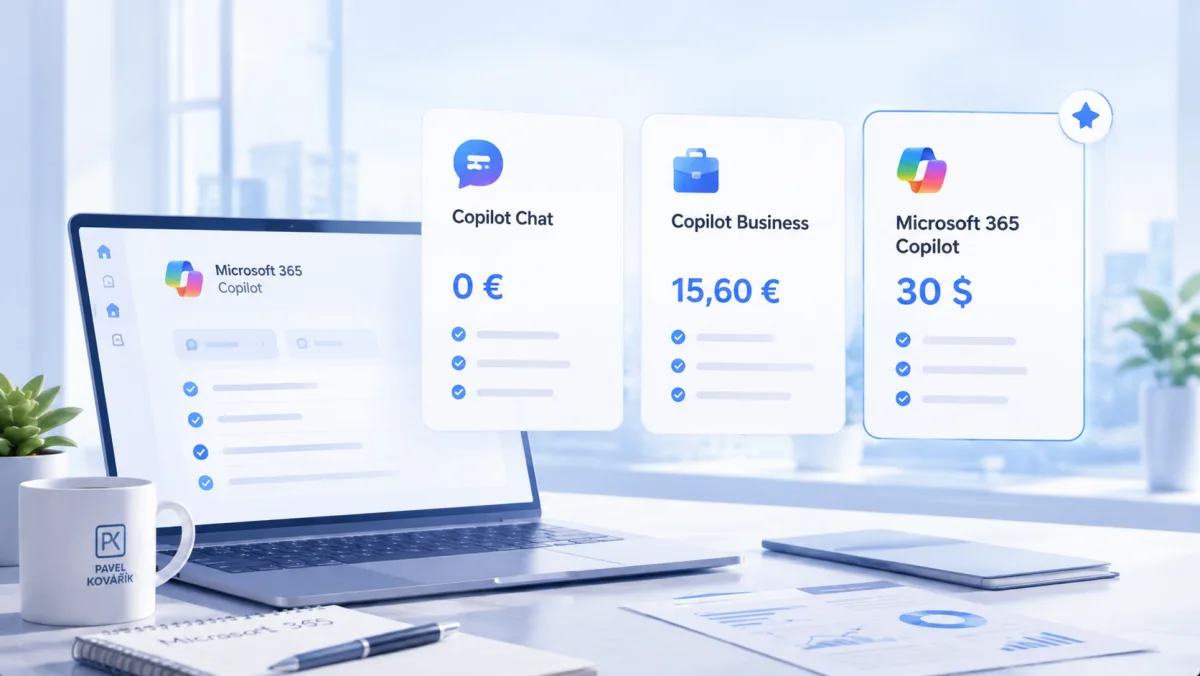
Pro organizace na Microsoft 365 bývá zajímavější Microsoft 365 Copilot. Jeho hlavní výhoda není v tom, že by „uměl AI lépe”, ale v tom, že pracuje s vaším pracovním obsahem – s dokumenty na OneDrivu a SharePointu, s e‑maily v Outlooku i s kalendářem. Vidí přitom jen to, k čemu máte podle svých oprávnění přístup vy: nic navíc si sám nezpřístupní.
Právě tohle je pro úřad zásadní. Copilot neodpovídá jen z obecných znalostí, ale umí sáhnout do vašich reálných souborů a komunikace:
- Outlook: shrne dlouhé e‑mailové vlákno a připraví návrh odpovědi.
- Teams: shrne schůzku, ke které jste se nedostali, a vypíše úkoly.
- Soubory na SharePointu/OneDrivu: najde a shrne podklad k projektu, aniž byste ho museli otevírat a číst celý.
- Word: upraví, zkrátí nebo připraví první verzi dokumentu.
- PowerPoint: vytvoří prezentaci z existujícího podkladu.
Příklad promptu v Outlooku:
Shrň mi toto e‑mailové vlákno: o čem se jedná, na čem jsme se dohodli a co mám udělat já. Pak připrav návrh zdvořilé odpovědi, kterou před odesláním upravím.
Microsoft v roce 2026 rozšířil i agentní funkce ve Wordu, Excelu a PowerPointu, takže Copilot zvládne víc kroků přímo v dokumentu. Ještě dál jde režim Cowork (v českém rozhraní Spolupráce): zadáte úkol běžnou řečí a Copilot si ho sám rozloží na jednotlivé kroky a provede je napříč Microsoft 365 – připraví e‑maily, naplánuje schůzky, vytvoří dokumenty nebo shrnutí, případně přidá příspěvek do Teams. Zásadní pro úřad je, že každou akci před provedením schvalujete vy, takže nad tím máte kontrolu; zvládne i naplánované úkoly, které běží opakovaně. (Anthropic mimochodem používá stejný název „Cowork” pro svůj vlastní agentní režim; ten od Microsoftu běží uvnitř Microsoft 365 a pod kapotou využívá modely Claude.)
Takový agentní režim – „digitální spolupracovník”, který úkol sám rozpracuje – dnes nabízí každý velký nástroj po svém: ChatGPT jako Work, Claude jako Cowork, Microsoft jako Copilot Cowork. Liší se prostředím, napojením na data a mírou kontroly. Pro úřad je vždycky klíčové to poslední – kdo a jak schvaluje akce, které mají dopad navenek.
Pro úřad na Microsoft 365 proto dává smysl nejdřív pořádně prověřit tohle prostředí, než pořizovat další samostatné AI služby. Podrobně to řešíme na školení Microsoft Copilot pro firmy. Práci s tabulkami rozebírám v samostatné kapitole níže.
4. Gemini: AI uvnitř Google Workspace
Pokud úřad pracuje v Google Workspace, má Gemini stejnou logiku jako Copilot v Microsoftu – navazuje na Gmail, Dokumenty, Tabulky, Prezentace a Disk a pracuje s obsahem, ke kterému máte přístup. Místo kopírování textu mezi aplikacemi řešíte AI přímo tam, kde data jsou.
V Gmailu připraví návrh odpovědi z kontextu vlákna, v Dokumentech zkrátí nebo přepíše text, v Tabulkách pomůže s přehledem a vzorci.
Příklad – přehled z tabulky v Tabulkách Google:
Z této tabulky přihlášek na akci udělej přehled: kolik lidí je přihlášeno celkem, rozděl je podle kategorií a najdi neúplně vyplněné řádky. Výstup dej jako krátké shrnutí a seznam řádků k doplnění.
Google navíc pod značkou Gemini průběžně přidává funkce do celého Workspace. Pro úřad platí totéž doporučení jako u Microsoftu: pokud už tohle prostředí používáte, začněte AI uvnitř něj, než budete pořizovat další samostatné služby. Víc na školení Gemini pro firmy.
5. Excel a tabulky: AI přímo v datech
Tabulky jsou na úřadě všude – poplatky, faktury, evidence, rozpočet akce. A právě tady se v roce 2026 hodně posunulo, protože AI umí pracovat přímo v Excelu, ne jen okolo něj.
Microsoft 365 Copilot v Excelu vysvětlí data, navrhne a doplní vzorce, roztřídí a zvýrazní hodnoty a udělá první analýzu – aniž byste museli vzorce psát ručně. Anthropic navíc nabízí doplněk Claude pro Excel, který čte a upravuje tabulky a přitom zachovává vzorce a vazby mezi buňkami; napříč Excelem, Wordem a Outlookem drží jeden kontext, takže na sebe kroky navazují.
Kontrola přehledu faktur:
Podívej se na přiloženou tabulku faktur. Vypiš: 1) celkovou částku, 2) faktury po splatnosti, 3) neobvyklé nebo chybějící hodnoty, 4) duplicity. Nic neupravuj, jen mi to přehledně shrň.
Evidence poplatků:
V této tabulce poplatků za odpady najdi, u kterých položek chybí platba, a spočítej, kolik celkem chybí. Výstup dej jako krátký přehled a seznam nezaplacených položek.
Rozpočet obecní akce:
Z tohoto rozpočtu akce udělej souhrn po kategoriích, spočítej celkové náklady a upozorni na položky, které se výrazně liší od ostatních. Navrhni, kde by šlo ušetřit, ale rozhodnutí nech na mně.
U tabulek platí dvojnásob, že výstup je pracovní pomůcka. Než na jeho základě někam napíšete číslo, ověřte ho proti původním datům – zvlášť u financí, poplatků a rozpočtů.
6. NotebookLM: práce nad vlastními zdroji
NotebookLM (Google ho v roce 2026 označuje i jako Gemini Notebook) funguje jinak než běžný chatbot. Vložíte do něj vlastní zdroje – metodiky, PDF, zápisy, podklady k projektu, webové stránky – a ptáte se nad nimi. Odpovědi vycházejí z vložených zdrojů a jde u nich dohledat citace, takže hůř „fabuluje”.
Když vedení obce potřebuje projít dokumenty k dotačnímu programu, místo ručního čtení se ptá:
Jaké podmínky se přímo týkají obcí do 10 000 obyvatel? Vypiš všechny termíny z dokumentů. Které náklady jsou podle podkladů způsobilé? U každé odpovědi uveď zdrojovou pasáž.
I tady platí, že u právních, finančních nebo dotačních otázek je odpověď jen pracovní pomůcka. Rozhodující je původní dokument.
7. Rešerše se zdroji: když nestačí odpověď chatbota
Chatbot může odpovědět přesvědčivě, ale u aktuální dotace, změny předpisu nebo programu ministerstva potřebujete vidět zdroj. Na to jsou rešeršní funkce ChatGPT či Gemini nebo specializovaná služba Perplexity, která ke každé odpovědi rovnou ukazuje odkazy na zdroje. Postup by ale neměl skončit u odpovědi AI:
- AI najde relevantní informace.
- Otevřete původní zdroje.
- Ověříte datum, autora a kontext.
- Teprve potom informaci použijete.
To je zvlášť důležité u zákonů, dotačních podmínek, termínů a veřejných zakázek.
8. Vlastní malé nástroje: úřad si dnes pomůcku postaví sám
Novinka posledních měsíců je, že si i netechnický člověk umí s AI postavit jednoduchou vlastní pomůcku – tomu se říká vibe coding. Nejde o velký informační systém, ale o malý nástroj na jednu konkrétní věc: kalkulačku místního poplatku, generátor typového oznámení, jednoduchý formulář nebo přehlednou pomůcku pro referenty.
Popíšete AI, co má nástroj dělat, a ona vygeneruje funkční aplikaci, kterou dál upravujete běžnou řečí. Pro obec to znamená, že na drobné opakované úkoly nemusíte hledat hotový software ani programátora. Jak to funguje v praxi ukazuji na workshopu vibe codingu pro firmy; principy jsem popsal i v článku co je vibe coding.
9. AI nad zápisy a podklady pro orgány obce
Z poznámek nebo přepisu jednání může AI připravit pracovní návrh zápisu, vytáhnout usnesení, vytvořit seznam úkolů a přiřadit je osobám.
Příklad – zápis z poznámek:
Převeď tyto poznámky z jednání rady do přehledného pracovního zápisu: [vlož poznámky]. Výstup: krátké shrnutí, přijatá rozhodnutí a tabulka úkolů ve formátu kdo | co | do kdy. Nedoplňuj nic, co v poznámkách není.
V českém veřejném sektoru už vznikají projekty přímo tímto směrem – automatizace zápisů a příprava podkladů pro jednání orgánů obce. A jde to dál: Ministerstvo vnitra připravuje AI asistenta pro správní řízení (AISŘ), který má úředníkům pomáhat při práci se spisem, předpisy a judikaturou, s pilotním nasazením na vybraných úřadech. Vedle univerzálních chatbotů tak vznikají specializované nástroje přímo pro agendy veřejné správy.
Bezpečnost a pravidla: co si na úřadě pohlídat
Výběr nástroje by neměl vycházet z toho, který model vede internetový žebříček. Pro úřad jsou důležitější tři věci: jaká data do AI vkládáte, které služby jsou schválené a kdo kontroluje výstup.
Stát k tomu už vydal vlastní oporu – Úřad vlády a NÚKIB v roce 2026 zveřejnily Průvodce pro etické a odpovědné využívání AI ve veřejné správě. Je to nezávazné doporučení, které stojí na bezpečnosti, ochraně dat, ověřování výstupů a lidské odpovědnosti. Širší evropská pravidla shrnuje článek AI Act 2026: co musí firmy vědět; bezpečnost, GDPR a odpovědnost pak podrobně řeším na školení AI – právo, bezpečnost a autorská práva.
Pozor na DeepSeek
Konkrétní příklad, proč na výběru nástroje záleží: NÚKIB vydal v červenci 2025 varování před produkty společnosti DeepSeek a hrozbu vyhodnotil jako vysokou. Vláda následně uložila státní správě tyto produkty nepoužívat na zařízeních v majetku státu. U obcí proto nestačí říct „používejte AI” – organizace by měla vědět, které služby jsou pro pracovní použití schválené.
Jednoduché pravidlo pro výběr AI nástroje
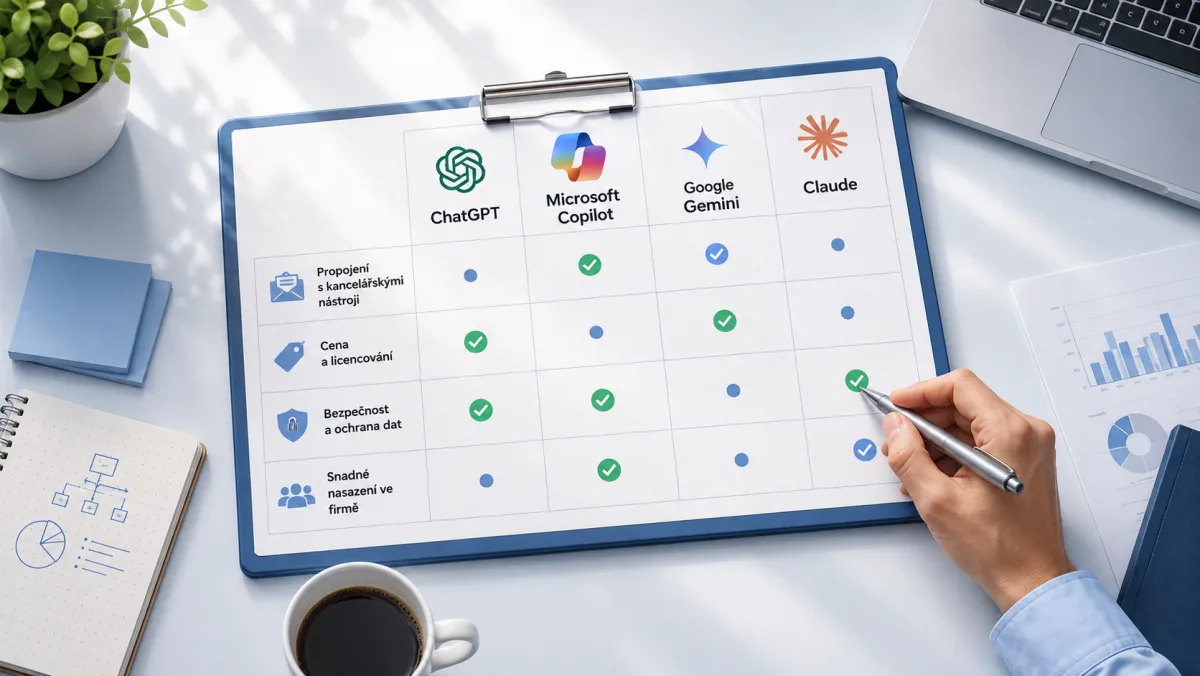
Není nutné mít deset chatbotů. Pro většinu úřadů je praktičtější rozdělit potřeby podle typu práce.
| Potřeba | Nástroj, který stojí za prověření |
|---|---|
| Univerzální práce s textem a dokumenty | ChatGPT, Claude |
| Práce s Microsoft 365 (soubory, maily, kalendář) | Microsoft 365 Copilot |
| Agentní vícekrokové úkoly (digitální spolupracovník) | ChatGPT Work, Claude Cowork, Copilot Cowork |
| Google Workspace | Gemini |
| Tabulky a Excel | Copilot v Excelu, Claude pro Excel |
| Práce nad vlastními zdroji | NotebookLM / Gemini Notebook |
| Aktuální rešerše se zdroji | Perplexity, ChatGPT, Gemini |
| Vlastní malá pomůcka na míru | vibe coding |
| Specializované úřední agendy | oborové a státem připravované AI systémy |
Nejde o žebříček „nejlepších AI”. Vhodný nástroj závisí na používaném prostředí, typu dat, licenci a bezpečnostních pravidlech konkrétní organizace.
Jak bych s AI na obci začal
Pokud obec zatím pravidla nemá, nezačínal bych složitým projektem. Vybral bych tři až pět běžných situací:
- Komunikace s občany – návrhy odpovědí, úprava textu do srozumitelnější češtiny.
- Dokumenty – shrnutí podkladů a vytažení úkolů, termínů a rizik.
- Tabulky – první analýza, kontrola dat, přehledy poplatků a faktur.
- Rešerše – hledání podkladů s povinnou kontrolou zdrojů.
- Zápisy a jednání – pracovní návrhy zápisů a seznamy úkolů.
Na těchhle situacích rychle zjistíte, kde AI opravdu pomáhá a kde naopak přidává práci s kontrolou. Teprve pak dává smysl řešit širší zavádění, licence nebo specializované AI asistenty.
AI na úřadě v roce 2026: méně experimentování, více pravidel
Ještě před pár lety byla hlavní otázka, co generativní AI vůbec dokáže. V roce 2026 je pro úřady zajímavější jiná: které činnosti má smysl AI svěřit a za jakých podmínek. Pro návrh textu může stačit ChatGPT nebo Claude, organizace na Microsoft 365 víc vytěží z Copilotu, pro tabulky je tu AI přímo v Excelu, pro práci s vlastními dokumenty NotebookLM. Společné pravidlo zůstává: AI připravuje podklady, ale člověk musí vědět, odkud informace pocházejí, zkontrolovat výsledek a nést za jeho použití odpovědnost.
Na školeních pro starosty, tajemníky a pracovníky úřadů pracujeme přesně s takovými situacemi z obecní praxe – práce s dokumenty, tabulkami, komunikací s občany i rešeršemi, a k tomu bezpečnost a pravidla používání AI.
Často kladené otázky
Jaký AI nástroj se hodí pro obecní úřad?
Záleží na tom, v jakém prostředí úřad pracuje. Pro univerzální práci s texty a dokumenty se hodí ChatGPT nebo Claude, pro úřad na Microsoft 365 Microsoft 365 Copilot, pro Google Workspace Gemini a pro práci nad vlastními dokumenty NotebookLM. Nejde o žebříček nejlepších AI, ale o volbu podle dat, licencí a bezpečnostních pravidel.
Umí AI pracovat s tabulkami a Excelem?
Ano. Microsoft 365 Copilot funguje přímo v Excelu – vysvětlí data, navrhne vzorce a udělá první analýzu. Anthropic nabízí doplněk Claude pro Excel, který čte a upravuje tabulky a přitom zachovává vzorce a vazby. Výstupy je ale vždy potřeba zkontrolovat, u financí, poplatků a rozpočtů obzvlášť.
Může AI na úřadě rozhodovat za úředníka?
Ne. AI připraví návrh odpovědi, shrnutí nebo podklad, ale posouzení, kontrola a odpovědnost vždy zůstávají na člověku. Odpovídá to i logice AI Actu, který u citlivých agend staví na lidském dohledu.
Smí úřad používat DeepSeek?
Ne pro pracovní použití ve státní správě. NÚKIB vydal v červenci 2025 varování před produkty společnosti DeepSeek s úrovní hrozby Vysoká a vláda uložila státní správě je na svých zařízeních nepoužívat. Úřad by měl mít jasně určené, které služby jsou pro pracovní použití schválené.
Jak začít s AI na obci?
Nezačínejte složitým projektem. Vyberte tři až pět běžných situací (komunikace s občany, práce s dokumenty a tabulkami, rešerše se zdroji, příprava zápisů), nastavte pravidla pro práci s daty a vyzkoušejte AI v pilotu na jednom odboru. Teprve pak řešte širší zavádění.
Tento článek má informativní charakter a nepředstavuje právní poradenství. Do AI nástrojů nevkládejte osobní ani citlivé údaje občanů; osobní údaje zpracovávejte jen v souladu s GDPR a interními pravidly úřadu. U konkrétního nasazení AI se řiďte aktuálními pravidly své organizace, doporučeními NÚKIB a Úřadu vlády a v případě potřeby se poraďte s odborníkem.
Zdroje
- NÚKIB – Varování před produkty společnosti DeepSeek (7/2025)
- NÚKIB – Nový průvodce pomáhá úřadům využívat AI bezpečně a smysluplně
- Průvodce pro etické a odpovědné využívání AI ve veřejné správě (PDF, vláda.gov.cz)
- Microsoft 365 Copilot – přehled (Microsoft Learn)
- Copilot Cowork – přehled (Microsoft Learn)
- Claude Cowork (Anthropic)
- ChatGPT agent / Work (OpenAI)
- Anthropic zpřístupnil Claude pro Excel širšímu okruhu uživatelů (The Decoder)
- AISŘ – AI asistent pro správní řízení (Ministerstvo vnitra)