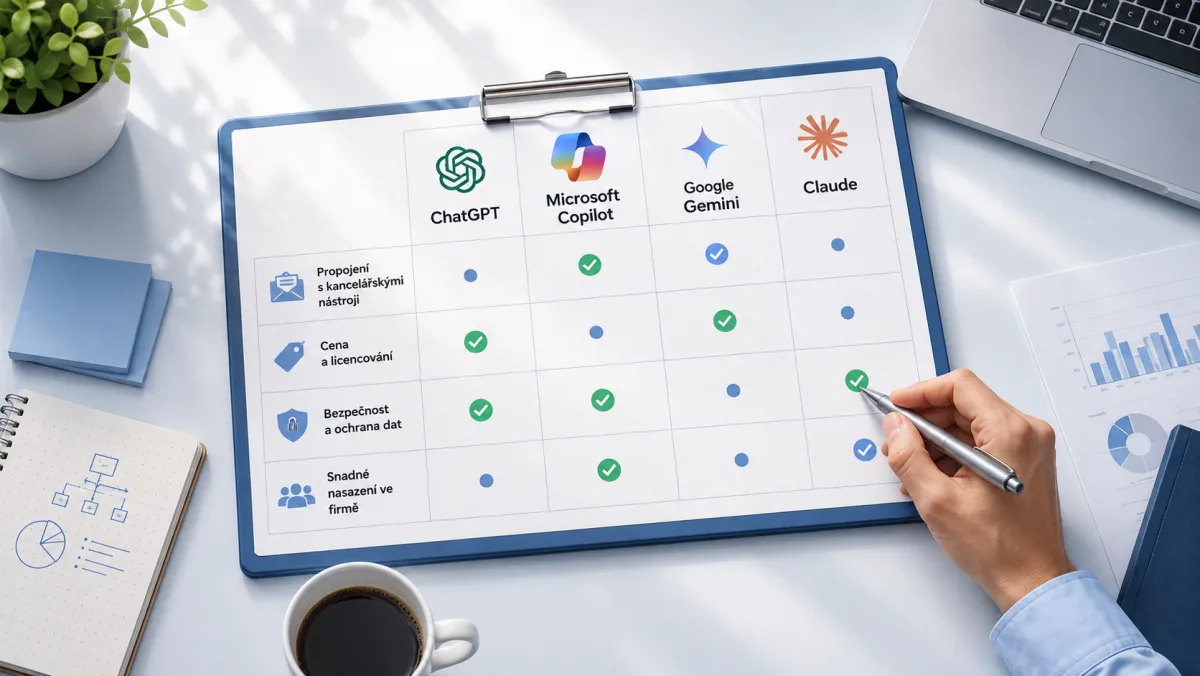

V Microsoft 365 Copilotu dnes můžete pracovat také s Claude, rodinou AI modelů od společnosti Anthropic. Objevuje se v běžném Copilot Chatu, ve Wordu, Excelu a PowerPointu i v agentovi Výzkumník. Na některých místech si přitom můžete sami vybrat, zda váš úkol zpracuje Claude, nebo některý z modelů od OpenAI.
Pro uživatele je důležitý hlavně praktický dopad. Stejný úkol můžete nechat zpracovat různými AI modely a výsledky mezi sebou porovnat. Microsoft s tímto principem počítá přímo v Copilotu a v některých funkcích dokonce nechává GPT a Claude pracovat na stejném zadání současně.
Co tedy Claude v Copilotu znamená a kdy má smysl po něm sáhnout? Pokud Copilot ve firmě teprve zavádíte, souvislosti a praxi probíráme na praktickém školení Microsoft Copilot pro firmy.
Co je Claude a jak souvisí s Copilotem
Claude vyvíjí americká společnost Anthropic. Stejně jako modely GPT od OpenAI patří mezi velké jazykové modely, které dokážou vytvářet text, pracovat s dokumenty, analyzovat informace, shrnovat podklady nebo řešit složitější zadání.
Microsoft 365 Copilot je služba, ve které s těmito modely pracujete. Pod jedním rozhraním tak může Microsoft nabídnout modely od různých výrobců.
Pro běžného uživatele stačí rozlišovat tři názvy:
- Copilot je prostředí Microsoftu.
- GPT jsou modely od OpenAI.
- Claude jsou modely od Anthropicu.
Výběr konkrétního modelu ovlivňuje způsob zpracování zadání. Microsoft přímo upozorňuje, že různé modely mohou na stejný prompt vytvořit odlišné výsledky. Kdybyste chtěli poznat i samotné nástroje mimo Microsoft, mám samostatná školení pro ChatGPT i Claude.
Kde Claude v Microsoft Copilotu najdete
Claude se v Microsoft 365 objevuje na několika místech a každé z nich ukazuje trochu jiný způsob práce s více modely.
Copilot Chat
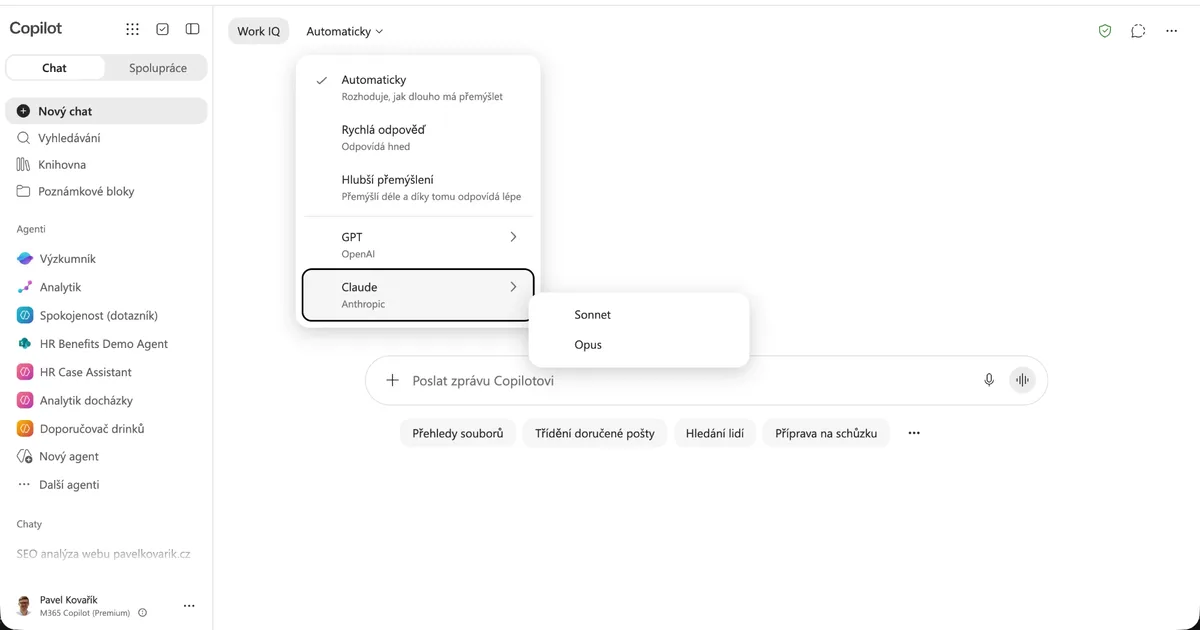
V běžném Microsoft 365 Copilot Chatu můžete použít volbu modelu. Výchozí režim Automaticky nechává Copilot, aby podle vašeho zadání vybral vhodný model. K dispozici jsou také režimy zaměřené na rychlou odpověď nebo hlubší uvažování a rozhraní umožňuje přejít i ke konkrétním modelům – GPT od OpenAI a Claude od Anthropicu.
To je užitečné ve chvíli, kdy chcete mít nad výsledkem větší kontrolu. Běžné otázky můžete nechat na Automaticky. U důležitější práce můžete stejný prompt zkusit s Claude i GPT a porovnat, který výstup vám vyhovuje.
Word
Ve Wordu má Copilot výběr modelu, přes který můžete zvolit Automaticky, úroveň uvažování nebo konkrétního poskytovatele modelu, například OpenAI či Claude.
Claude tak můžete použít přímo při práci s dokumentem. Typickým úkolem může být přepracování delšího textu, příprava podkladu pro vedení, kontrola struktury nebo úprava dokumentu podle konkrétních instrukcí. Copilot ve Wordu navíc umí v režimu úprav měnit obsah přímo v dokumentu.
Excel
Excel nabízí výběr modelu při úpravách pomocí Copilotu. Microsoft zde podporuje modely Claude od Anthropicu i modely od OpenAI a nabízí také Automaticky. Vybraný model může vytvářet, upravovat a analyzovat obsah sešitu přímo v Excelu.
V praxi můžete například požádat Copilot, aby prošel tabulku, připravil souhrn, doplnil výpočty nebo změnil strukturu sešitu. Volba modelu vám dává možnost stejný úkol vyzkoušet různými způsoby. Práci s tabulkami a konkrétní příklady rozebírám i v článku AI nástroje pro obce a úřady.
PowerPoint
Podobně funguje výběr modelu v PowerPointu. Při úpravách prezentace můžete zvolit Automaticky, GPT nebo Claude. Vybraný model může vytvářet snímky, přidávat obsah, shrnovat prezentaci nebo upravovat její text. Microsoft u PowerPointu výslovně doporučuje modely přepínat, pokud chcete porovnat jejich výstupy pro stejné zadání.
Právě tady je výhoda snadno vidět. Zadáte například:
Z těchto podkladů připrav pět snímků pro vedení firmy. Na každém snímku použij jednu hlavní myšlenku, maximálně tři podpůrné body a konkrétní doporučení.
Stejné zadání můžete nechat zpracovat Claude a následně GPT. Během chvíle máte dva návrhy struktury a můžete si vybrat lepší variantu.
Výzkumník dobře ukazuje, proč Microsoft používá více modelů
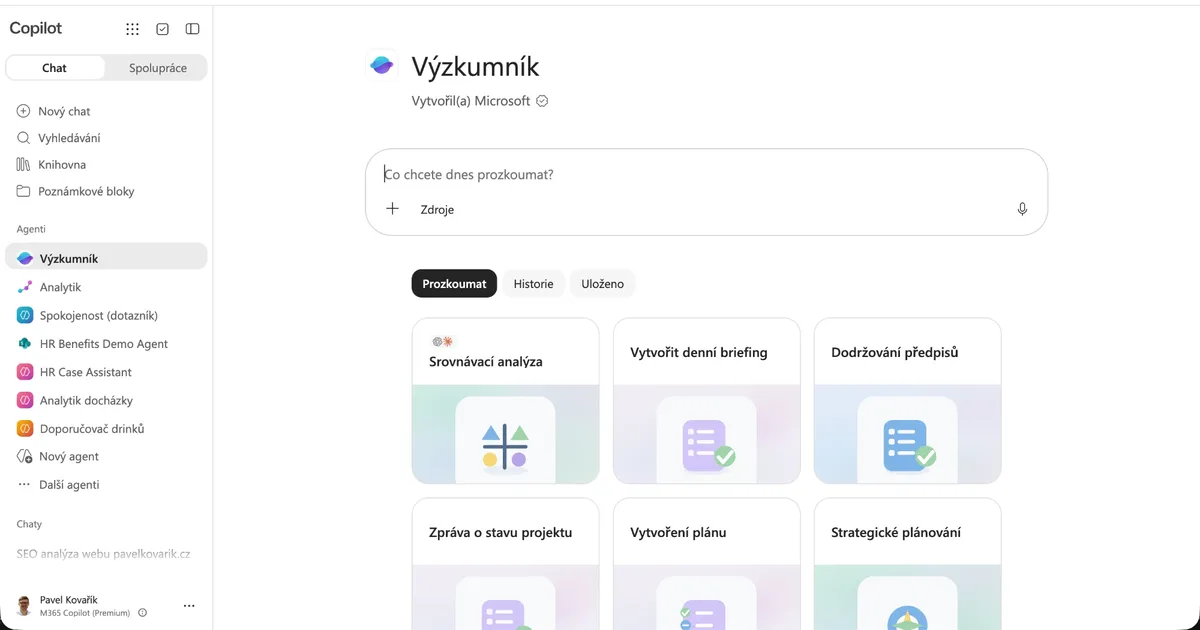
Asi nejzajímavější ukázku práce s Claude nabízí agent Výzkumník (v angličtině Researcher).
Výzkumník slouží k rozsáhlejším rešerším. Pracuje s webovými zdroji i s obsahem v Microsoft 365 a podporuje modely GPT i Claude. Uživatel si může vybrat, který z nich má výzkumnou zprávu vytvořit. Microsoft jde ještě dál a kombinuje oba modely v jednom pracovním postupu.
Critique: jeden model připraví zprávu, druhý ji zkontroluje
V režimu Critique vytvoří první verzi výzkumné zprávy GPT. Claude potom provede další kontrolu zaměřenou na přesnost, úplnost a citace. Podle Microsoftu si takto Výzkumník polepšil v kvalitě hloubkových rešerší.
Tenhle princip je zajímavý i mimo samotného Výzkumníka. Jeden model vytvoří výstup a druhý dostane roli oponenta. U důležitých dokumentů, analýz nebo rešerší může podobný postup pomoci odhalit věci, které první model přehlédl.
Model Council: GPT a Claude řeší stejnou otázku
Ještě dál jde režim Model Council. Výzkumník pošle stejnou otázku několika agentům založeným na GPT a Claude. Každý připraví vlastní zprávu a Copilot následně shrne, v čem se jejich závěry shodují, kde se liší a co přinesl každý model navíc.
Tady je smysl více modelů vidět velmi dobře. Při rešerši nebo analýze dostanete několik nezávislých pohledů na stejné zadání. Výsledek pak můžete posuzovat podle argumentů a zdrojů místo toho, abyste automaticky přijali první odpověď.
Critique i Model Council patří mezi funkce programu Frontier, takže jejich dostupnost se může lišit.
Co vám tedy Claude při práci přinese
Praktická hodnota Claude v Copilotu stojí hlavně na možnosti volby a porovnání.
Jiný způsob zpracování stejného zadání
Modely se liší v tom, jak pracují s instrukcemi, jak strukturují odpověď nebo kolik pozornosti věnují jednotlivým částem zadání. U jednoho promptu mohou být rozdíly malé. U delšího dokumentu, analýzy nebo návrhu prezentace mohou být mnohem výraznější. Proto dává smysl stejný prompt občas použít s více modely.
Druhý pohled na důležitý výstup
Při přípravě důležitého materiálu můžete Claude využít jako druhého zpracovatele. Jeden model například připraví návrh zprávy. Druhému dáte původní podklady a stejné zadání. Potom porovnáte strukturu, argumenty a doporučení. Výzkumník tento princip používá přímo prostřednictvím Critique a Model Council. Stejnou logiku si můžete přenést i do vlastní práce.
Větší kontrolu nad Copilotem
Automaticky je praktické pro každodenní používání. Konkrétní model začíná být zajímavý ve chvíli, kdy vám záleží na charakteru výsledku. Při důležité prezentaci, analýze, rešerši nebo dokumentu tak můžete vědomě vyzkoušet více možností a zvolit tu, která vám sedí nejlépe.
Jestli chcete Claude využívat naplno i mimo Copilot a naučit s ním pracovat celý tým, na to mám praktické školení Claude pro firmy.
Sonnet a Opus: proč vidíte pod Claude další názvy
Claude označuje celou rodinu modelů. Ve výběru proto můžete narazit i na názvy jako Sonnet a Opus.
Pro orientaci můžete použít jednoduché vodítko:
- Sonnet se hodí spíš pro běžnou a rychlejší práci.
- Opus je určený pro náročnější úlohy, kde chcete důkladnější zpracování.
Konkrétní verze se průběžně mění a Microsoft nabídku modelů v Copilotu během roku 2026 několikrát rozšířil. Proto bych si nepamatoval čísla jednotlivých verzí. Důležitější je rozumět jejich zaměření.
Claude nebo GPT v Copilotu: jak bych vybíral v praxi
Univerzální vítěz mezi Claude a GPT neexistuje. Výsledek závisí na konkrétním modelu, zadání i typu práce. Podrobnější srovnání jednotlivých asistentů najdete v článku Nejlepší AI asistent 2026.
Pro běžného uživatele bych volbu zjednodušil takto:
| Situace | Co bych udělal |
|---|---|
| Běžný dotaz nebo každodenní práce | Nechal bych Automaticky |
| Potřebuji rychle první návrh | Začal bych s Automaticky nebo rychlejším modelem |
| Připravuji důležitý dokument nebo prezentaci | Vyzkoušel bych stejné zadání s Claude i GPT |
| Dělám rozsáhlejší rešerši | Použil bych Výzkumník a podle dostupnosti porovnal GPT a Claude |
| První výsledek mi nesedí | Zkusil bych stejný prompt s druhým modelem |
| Pracuji na náročnější analýze | Vyzkoušel bych výkonnější model Claude (Opus), pokud je dostupný |
| Modely řešit nechci | Zůstal bych u Automaticky |
Dostupnost Claude může ve firmách vypadat různě
Konkrétní nabídka modelů závisí na licenci, regionu a nastavení Microsoft 365 ve vaší organizaci. U firemních zákazníků může správce přístup k modelům Anthropic řídit v Microsoft 365 Admin Center.
Pro firmy v EU je důležitá ještě jedna informace. Microsoft uvádí, že při použití modelů Anthropic ve Wordu, Excelu a PowerPointu probíhá jejich zpracování mimo Microsoft EU Data Boundary. Anthropic přitom vystupuje jako subprocesor Microsoftu a vztahují se na něj příslušné podmínky Microsoftu a Data Protection Addendum.
Proto se může stát, že Claude na jednom firemním účtu vidíte a na jiném ne. Nastavení může mít pod kontrolou správce Microsoft 365. Bezpečnosti dat v Copilotu se podrobně věnuji v článku Microsoft Copilot a bezpečnost dat; pravidla, GDPR a odpovědnost pak na školení AI – právo, bezpečnost a autorská práva.
Jak bych s Claude v Copilotu začal
Pro každodenní práci je dobrým výchozím bodem Automaticky. Copilot vybere model podle zadání a vy nemusíte před každou otázkou řešit názvy a verze.
Konkrétní model bych začal vybírat tam, kde má výsledek větší váhu:
- U delšího dokumentu bych zkusil Claude i GPT.
- U prezentace bych porovnal dvě varianty stejného zadání.
- U rešerše bych využil Výzkumník, kde může být práce s více modely součástí samotného procesu.
- A při prvním slabším výsledku bych kromě úpravy promptu vyzkoušel také druhý model.
Právě to je podle mě hlavní přínos Claude v Microsoft Copilotu: ke stejnému úkolu máte víc než jeden kvalitní způsob zpracování a můžete si vybrat podle výsledku.
Volba modelu je přitom jen jedna vrstva. Microsoft na ni staví agentní část Copilota, které můžete zadat celý úkol místo jednotlivé otázky. Co umí a podle čeho se účtuje, rozebírám v článku Copilot Cowork.
Jak tohle všechno využít v praxi a bezpečně zavést ve firmě, ukazuji na školení Microsoft Copilot pro firmy.
Často kladené otázky
Co je Claude v Microsoft Copilotu?
Claude je rodina AI modelů od společnosti Anthropic. V Microsoft 365 Copilotu ho lze vybrat na několika místech místo modelů GPT od OpenAI – v Copilot Chatu, ve Wordu, Excelu, PowerPointu i v agentovi Výzkumník. Copilot zůstává prostředím Microsoftu, jen v něm pracujete s modelem od jiného výrobce.
Kde v Microsoft Copilotu najdu Claude?
Ve výběru modelu v Copilot Chatu (Automaticky, GPT, Claude), ve Wordu, Excelu a PowerPointu při úpravách přes Copilot a v agentovi Výzkumník. Konkrétní dostupnost závisí na licenci a nastavení organizace.
Mám v Copilotu vybrat Claude, nebo GPT?
Univerzální vítěz neexistuje. Pro běžnou práci se hodí režim Automaticky, který model vybere za vás. U důležitého dokumentu, prezentace nebo rešerše dává smysl zkusit stejné zadání s Claude i GPT a výstupy porovnat.
Proč Claude v Copilotu nevidím?
Nabídka modelů závisí na licenci, regionu a nastavení Microsoft 365. U firemních zákazníků může správce přístup k modelům Anthropic řídit v Microsoft 365 Admin Center, takže na jednom účtu Claude vidíte a na jiném ne.
Co znamenají Sonnet a Opus u Claude?
Jsou to varianty modelů Claude. Sonnet se hodí spíš pro běžnou a rychlejší práci, Opus pro náročnější úlohy s hlubším uvažováním. Konkrétní verze se ale průběžně mění, důležitější je rozumět jejich zaměření.
Tento článek má informativní charakter a nepředstavuje právní poradenství. Dostupnost modelů a funkcí v Microsoft 365 Copilotu závisí na licenci, regionu a nastavení vaší organizace a v čase se mění. U zpracování dat se řiďte pravidly své organizace a v případě potřeby se poraďte s odborníkem.