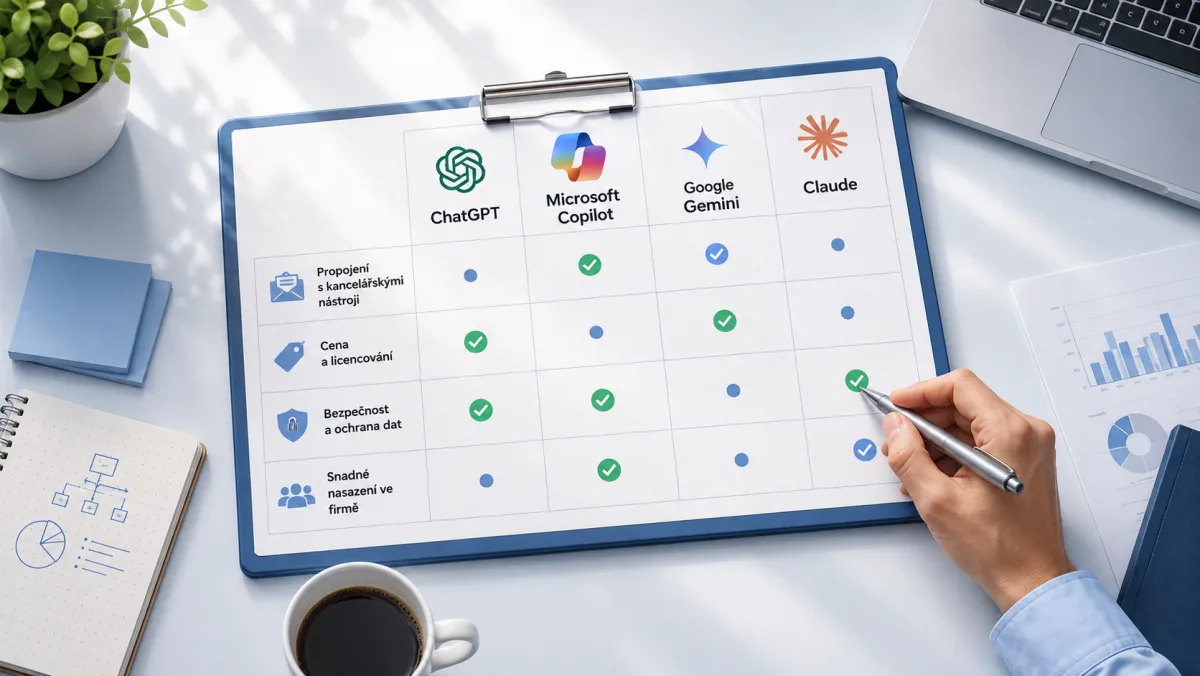

Claude umí pracovat s dokumenty, tabulkami, daty i obrázky. Dokáže porovnat několik podkladů, zkontrolovat hotovou nabídku podle zadání, analyzovat tabulku nebo vytvořit jednoduchou kalkulačku či formulář.
Vybral jsem šest příkladů z běžné firemní práce. Jdou od jednoduchých úkolů s dokumenty po analýzu dat a přípravu na náročný rozhovor. U každého najdete konkrétní zadání i ukázku toho, co Claude vrátí. Zadání si můžete rovnou vyzkoušet.
U všech platí jedno pravidlo. Claude připraví podklad, ale výsledek vždycky zkontrolujete a rozhodnutí necháte na sobě. U faktur, cen a smluv to platí dvojnásob. Na školeních tohle opakuju nejčastěji. Právě tady je totiž největší rozdíl mezi tím, kdy AI ušetří čas a kdy přidá práci s opravami.
1. Porovnat několik nabídek a pomoct s výběrem
Máte tři nabídky od různých dodavatelů. Každá je napsaná jinak, má jinou strukturu a některé údaje se hledají obtížně.
Všechny nabídky můžete nahrát do Claude a nechat si připravit společné srovnání. Například:
Porovnej tyto tři nabídky. U každé zjisti:
- celkovou cenu,
- co je v ceně zahrnuto,
- co v ceně zahrnuto není,
- termín dodání,
- platební podmínky,
- délku záruky,
- další podmínky, které mohou ovlivnit rozhodnutí.
Výsledky dej do jedné tabulky. Pokud některý údaj v nabídce není, napiš „neuvedeno“. Chybějící informace neodhaduj. Na konci napiš, které údaje ještě potřebujeme od dodavatelů zjistit, aby šly nabídky dobře porovnat.
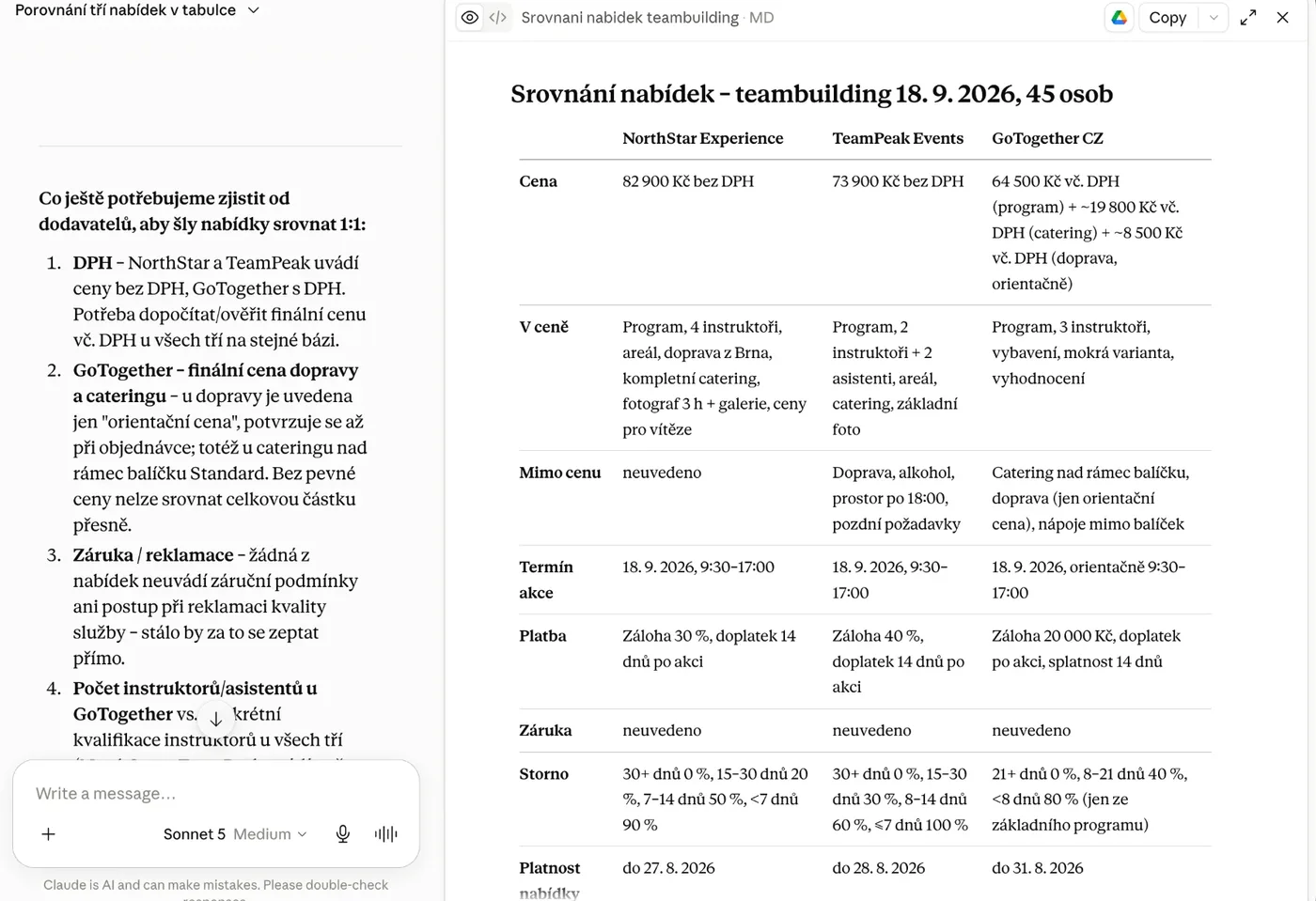
Takové srovnání vám ušetří první průchod dokumenty a ukáže místa, kde nabídky nedávají stejné informace. Claude tím připraví podklad pro rozhodnutí, ale výběr dodavatele a váhu jednotlivých podmínek posoudíte vy.
2. Vytáhnout údaje z dokumentů do tabulky
Faktury, objednávky, formuláře nebo pravidelné reporty často obsahují stejné typy údajů, jen pokaždé na jiném místě. Claude je z dokumentů vytáhne a srovná do jedné tabulky. Například:
Z přiložených faktur zjisti:
- číslo faktury,
- dodavatele,
- IČO,
- datum vystavení,
- datum splatnosti,
- cenu bez DPH,
- DPH,
- cenu celkem.
Výsledek připrav jako tabulku. Pokud některý údaj nenajdeš, napiš „neuvedeno“. Nic si nedomýšlej.
Stejně zpracujete objednávky, servisní protokoly nebo reporty z jednotlivých poboček. Výslednou tabulku pak projeďte očima, hlavně u špatně čitelných scanů nebo dokumentů s komplikovanou strukturou. Čím čitelnější podklad dodáte a čím přesněji řeknete, které údaje chcete, tím míň práce s kontrolou zbude.
Pozor na firemní a důvěrné dokumenty
Před nahráním firemních dat si ověřte, jakou verzi Claude používáte a jaká pravidla pro práci s AI platí ve vaší firmě.
Anthropic u Claude for Work, tedy plánů Team a Enterprise, uvádí, že vystupuje vůči zákaznickým datům jako jejich zpracovatel. Režim komerčních účtů se tím liší od osobních účtů.
Samotný firemní účet ale neurčuje, které dokumenty do Claude smíte vložit. Důvěrné údaje mohou podléhat NDA, smlouvě se zákazníkem, interním bezpečnostním pravidlům nebo jiným omezením.
U klientských a dalších citlivých podkladů si proto předem ověřte, zda jejich zpracování v daném nástroji dovolují vaše smlouvy a firemní pravidla. Porušení těchto povinností může mít smluvní nebo jiné právní důsledky.
Bezpečnost, GDPR a odpovědnost při práci s AI řeším podrobně na samostatném školení o právu a bezpečnosti v AI.
3. Analyzovat data a zjistit, kde jsou největší změny
S tabulkami umí Claude pracovat dvěma způsoby. Soubor XLSX buď nahrajete přímo do chatu (v nastavení účtu musí být zapnutý nástroj pro analýzu dat), nebo použijete doplněk Claude pro Excel, který si nainstalujete do Excelu a pak pracuje přímo ve vašem sešitu. Ptáte se nad živými daty, necháte si vysvětlit vzorce nebo rovnou postavíte souhrnnou tabulku, aniž byste data kamkoli kopírovali.
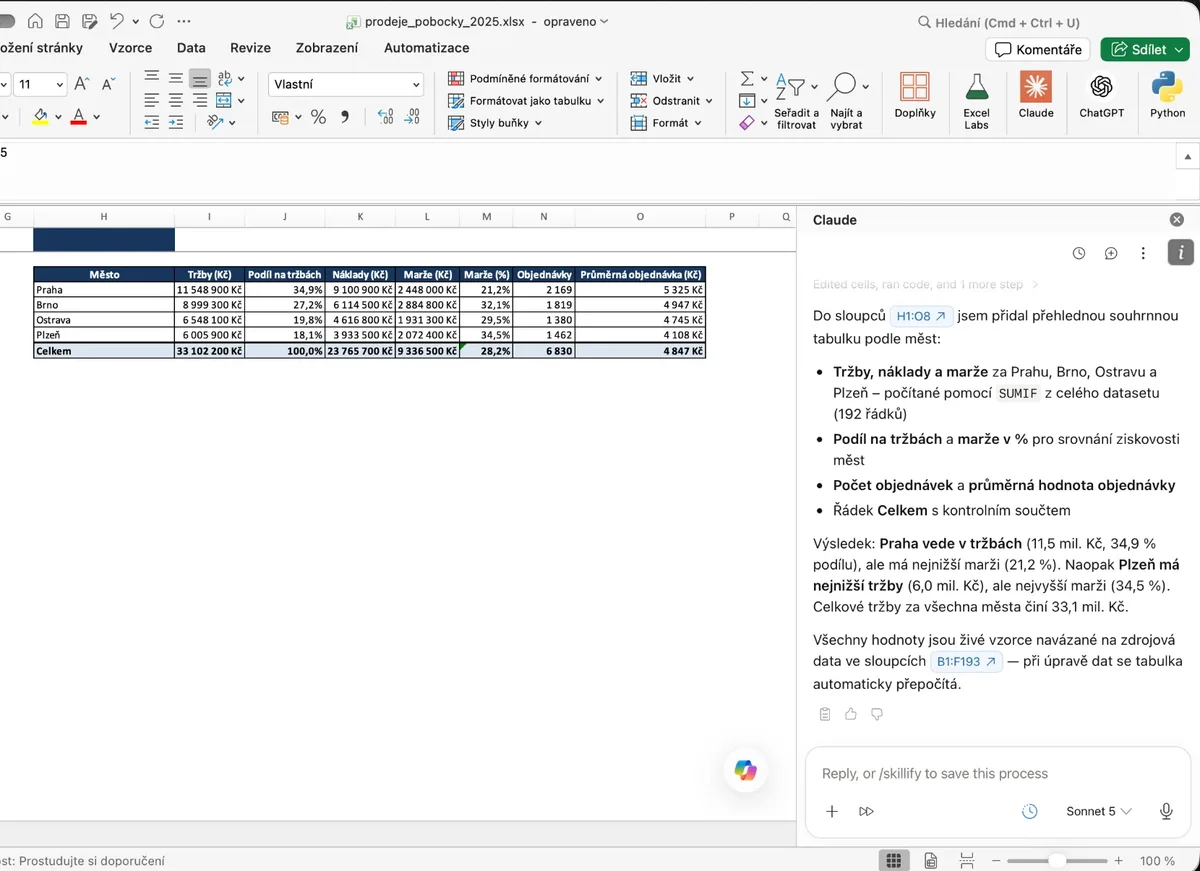
Představte si tabulku s prodeji za posledních dvanáct měsíců. Místo ručního procházení jednotlivých řádků můžete zadat:
Analyzuj přiložená data za posledních dvanáct měsíců. Zjisti:
- kde došlo k největšímu růstu,
- kde došlo k největšímu poklesu,
- které produkty nebo pobočky se nejvíc liší od ostatních,
- jestli se některý výsledek výrazně liší od předchozích období.
U každého zjištění uveď konkrétní čísla, ze kterých vychází. Pokud význam některého sloupce není z tabulky jasný, upozorni na to a nepoužívej ho pro závěry.
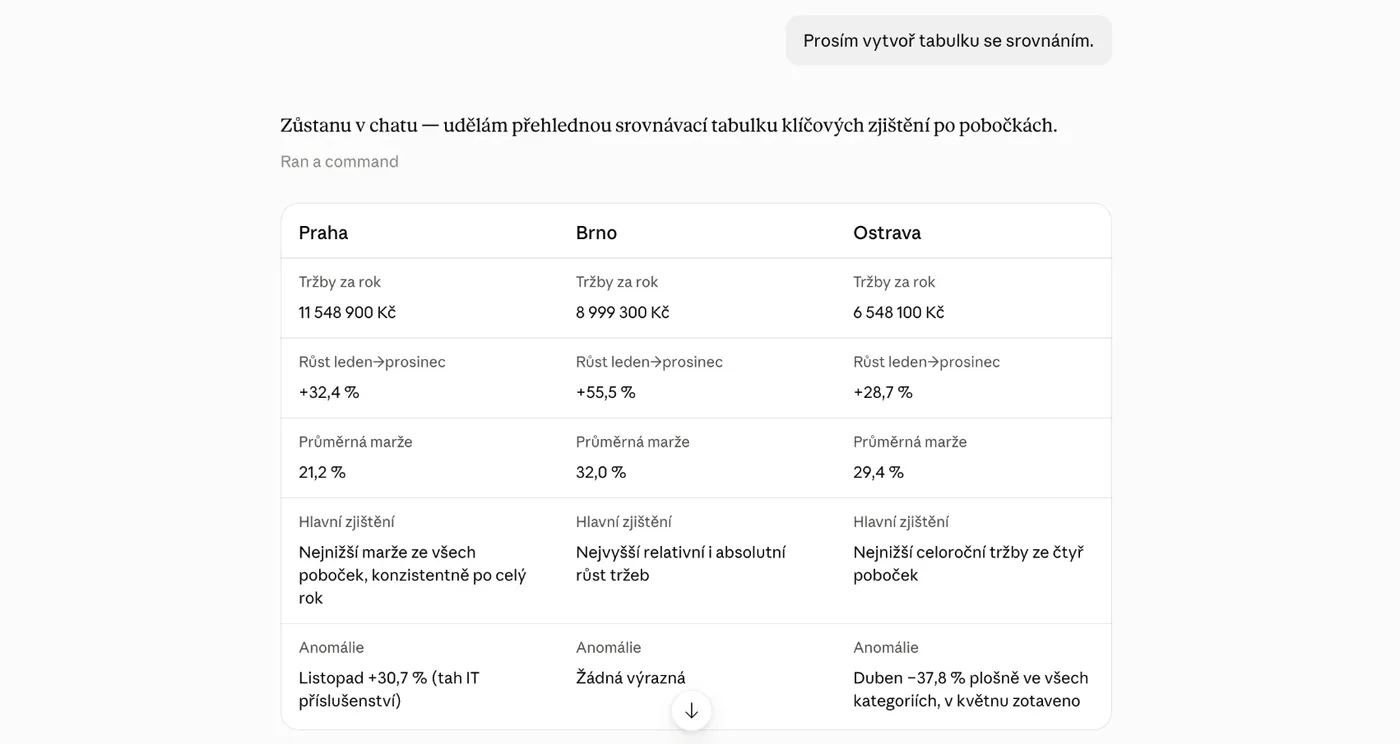
Stejně si poradíte s výsledky kampaní, návštěvností, náklady, výrobními údaji nebo se zaměstnaneckým průzkumem. Nenechávejte ale Claude jen „najít něco zajímavého“. Lepší výsledky dostanete, když předem řeknete, co v datech hledáte a podle čeho má jednotlivé části porovnávat.
4. Zkontrolovat nabídku podle požadavků zákazníka
Zákazník pošle zadání výběrového řízení, seznam požadavků nebo rozsáhlou specifikaci. Vy připravíte nabídku a před odesláním potřebujete ověřit, jestli jste na něco nezapomněli.
Nahrajete zadání i nabídku a zadáte například:
Porovnej zadání zákazníka s naší nabídkou. Projdi všechny požadavky uvedené v zadání a u každého označ:
- splněno,
- chybí,
- z nabídky to není možné jednoznačně určit.
U každého bodu uveď, kde se požadavek nachází v zadání a kde na něj reagujeme v nabídce. Pokud některý požadavek v nabídce nenajdeš, nedoplňuj ho podle předpokladu.
Výstup použijete jako poslední kontrolu před odesláním nabídky, ale stejně dobře poslouží u projektového zadání, seznamu povinných příloh nebo interních požadavků na dokument. Nejvíc přitom záleží na tom, abyste dodali původní zadání celé. Claude označí, co v nabídce chybí, ale jestli je to podstatné, posoudíte vy.
5. Nacvičit si nepříjemný rozhovor nebo vyjednávání
Claude může sehrát roli člověka, se kterým vás čeká obtížná schůzka.
Řekněme, že klientovi potřebujete oznámit třítýdenní zpoždění projektu a víte, že už jeden posun termínu přijal. Můžete zadat:
Hraj klienta, kterému oznamuji, že projekt dokončíme o tři týdny později. Klient už jednou posun termínu toleroval a tentokrát je nespokojený.
Reaguj jako zkušený manažer. Buď důsledný a ptej se na konkrétní dopady zpoždění. Nedělej z klienta agresivní karikaturu.
Budeme postupovat po jednotlivých replikách. Vždy počkej na moji odpověď a potom pokračuj jako klient.
Po skončení rozhovoru vyhodnoť moje odpovědi. Ukaž mi, kde jsem reagoval dobře, kde jsem se vyhýbal odpovědi a co bych mohl formulovat přesněji.
Stejně si nacvičíte jednání o ceně, pracovní pohovor, náročnou zpětnou vazbu nebo prezentaci před vedením. Velká výhoda je, že stejnou situaci můžete zopakovat a změnit podmínky. Jednou bude protistrana smířlivá, podruhé důslednější nebo lépe připravená. A čím víc na začátku popíšete vztah i to, co je v sázce, tím realističtěji si rozhovor nacvičíte.
6. Vytvořit jednoduchou kalkulačku, formulář nebo jiný nástroj
Když Claude poprosíte o kalkulačku nebo formulář, nedostanete jen popis. Claude nástroj rovnou sestaví a otevře ho ve zvláštním panelu vedle chatu. V něm hned zadáváte čísla, klikáte na tlačítka a zkoušíte, jestli funguje. Nemusíte nic hledat ani instalovat, panel se otevře sám. Anthropic tuhle funkci nazývá Artifacts.
Programovat k tomu nepotřebujete. Stačí běžnou řečí popsat, co má nástroj dělat. Můžete například zadat:
Vytvoř jednoduchou kalkulačku ceny zakázky. Uživatel zadá:
- počet hodin práce,
- hodinovou sazbu,
- další náklady.
Kalkulačka zobrazí cenu práce, další náklady a celkovou cenu. Rozhraní bude v češtině a bude jednoduché.
Po vytvoření kalkulačky můžete pokračovat běžným zadáním:
Přidej možnost zadat slevu v procentech.
Nebo:
Přidej tlačítko pro vymazání všech polí.
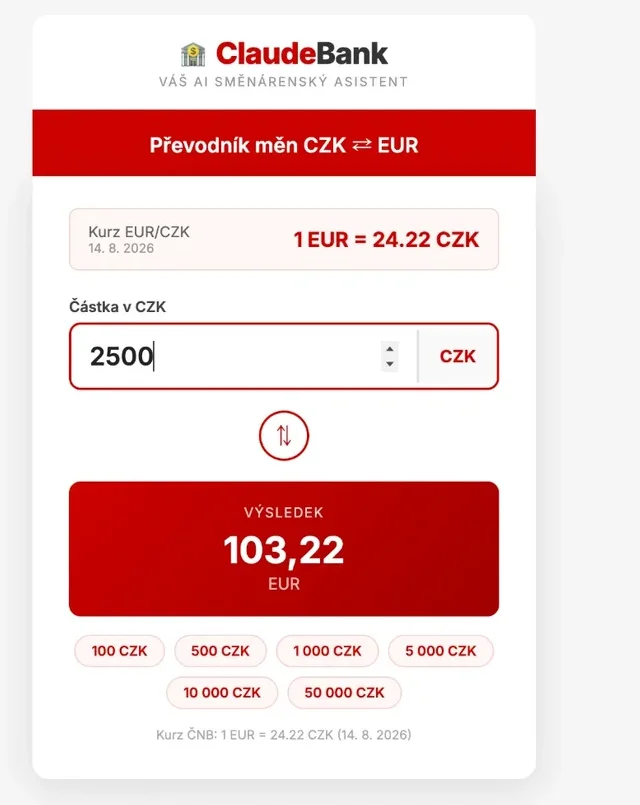
Claude nástroj upraví a změnu hned vidíte v panelu. Takhle si postavíte interní kalkulačku, jednoduchý formulář, přehled nebo malou pomůcku pro zaměstnance. Hodí se to hlavně tam, kde se nevyplatí hledat nebo pořizovat hotový software.
Jak z těchto příkladů vytěžit víc
Kvalita výsledku hodně závisí na podkladech a zadání. U porovnání nabídek se vyplatí předem určit kritéria, u tabulky popsat, které změny chcete sledovat. Při kontrole nabídky dodejte původní zadání zákazníka a u nácviku rozhovoru popište situaci, vztah mezi účastníky i to, co už se stalo.
Vždycky pomůže říct Claudovi, jak má postupovat tam, kde údaj chybí. Může ho označit, upozornit na nejasnost nebo si vyžádat další podklad. Díky tomu se výsledek lépe kontroluje a víte, z čeho Claude vycházel.
Když se stejnými podklady pracujete opakovaně, třeba s ceníkem, metodikou nebo vzory nabídek, nahrajte je jednou do Projects. Je to pracovní prostor v Claude. K jednomu tématu si do něj shromáždíte materiály a Claude z nich pak vychází v každém dalším chatu, aniž byste je přikládali znovu.
Na školení Claude pro firmy podobné situace zkoušíme na konkrétních pracovních úkolech. Věnujeme se práci s dokumenty a daty, funkci Projects, tvorbě vlastních nástrojů i tomu, jak Claude zadávat úkoly tak, aby byly jeho výstupy použitelné v každodenní práci.